

概要
本ガイドでは、チェックアウト体験の向上と在庫管理に役立つ、アカウントレベルの2つの主要機能について解説します。
なお、本ガイドの内容を進めるにあたり、事前に「ShopifyでKOMOJUをはじめる」および「ShopifyにおけるKOMOJU注文・決済の仕組み」をご一読いただいていること、ならびにKOMOJUとShopify両方の管理画面にアクセスできる状態であることを前提としています。
注文完了ページのスキップ機能について
KOMOJUでの決済手続きが終わった後、通常はKOMOJU側の注文完了ページが表示されます。しかし、この機能を使うと、そのページをスキップして直接Shopifyの「Thank you(サンク)」ページへお客様をご案内することができます。
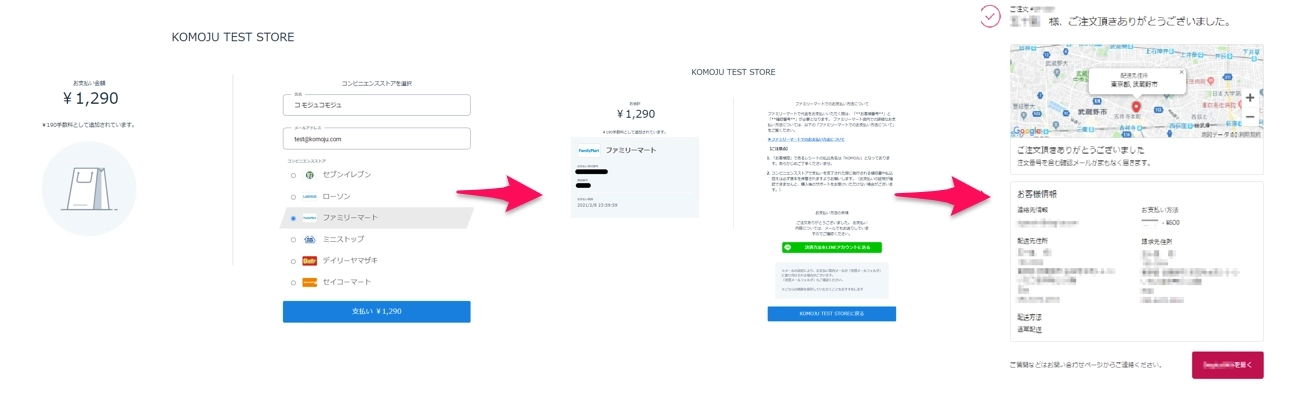
この機能を利用するメリット
画面の切り替わりが減るため、お客様にとってよりスムーズなチェックアウト体験を提供できます。また、Google Analyticsなどを使ってコンバージョンやトランザクションを正確に計測したいマーチャント様にとっても、非常に役立つ機能です。
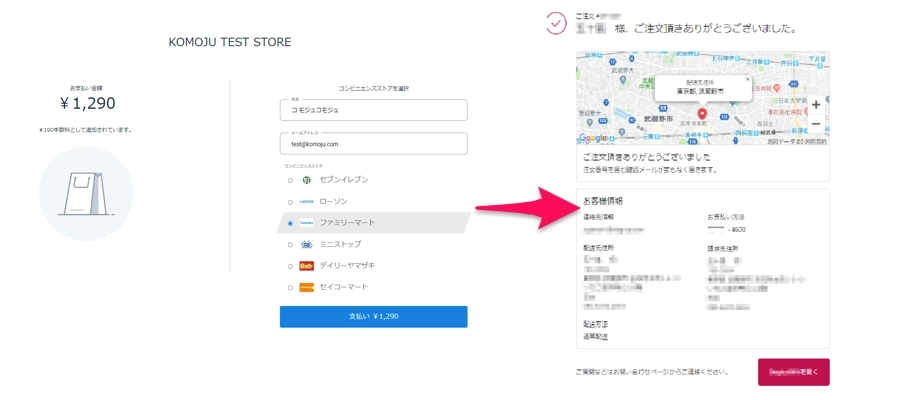
ご利用前の重要な注意点:
大変便利な機能ですが、1点だけご注意いただきたいポイントがあります。この機能をオンにすると、コンビニ決済や銀行振込、ペイジーなどを選んだお客様の画面上に、お支払い手順(受付番号や振込先など)が表示されなくなります。お支払いのご案内自体は自動メールで送信されますが、お客様ご自身でメールボックスをご確認いただく必要がある点にご留意ください。
この設定はアカウント全体に適用されるため、一度オンにするとご利用中の「すべての決済方法」においてKOMOJUの完了ページがスキップされるようになります。
設定手順
設定方法はとても簡単です。
- KOMOJU管理画面にログインします。
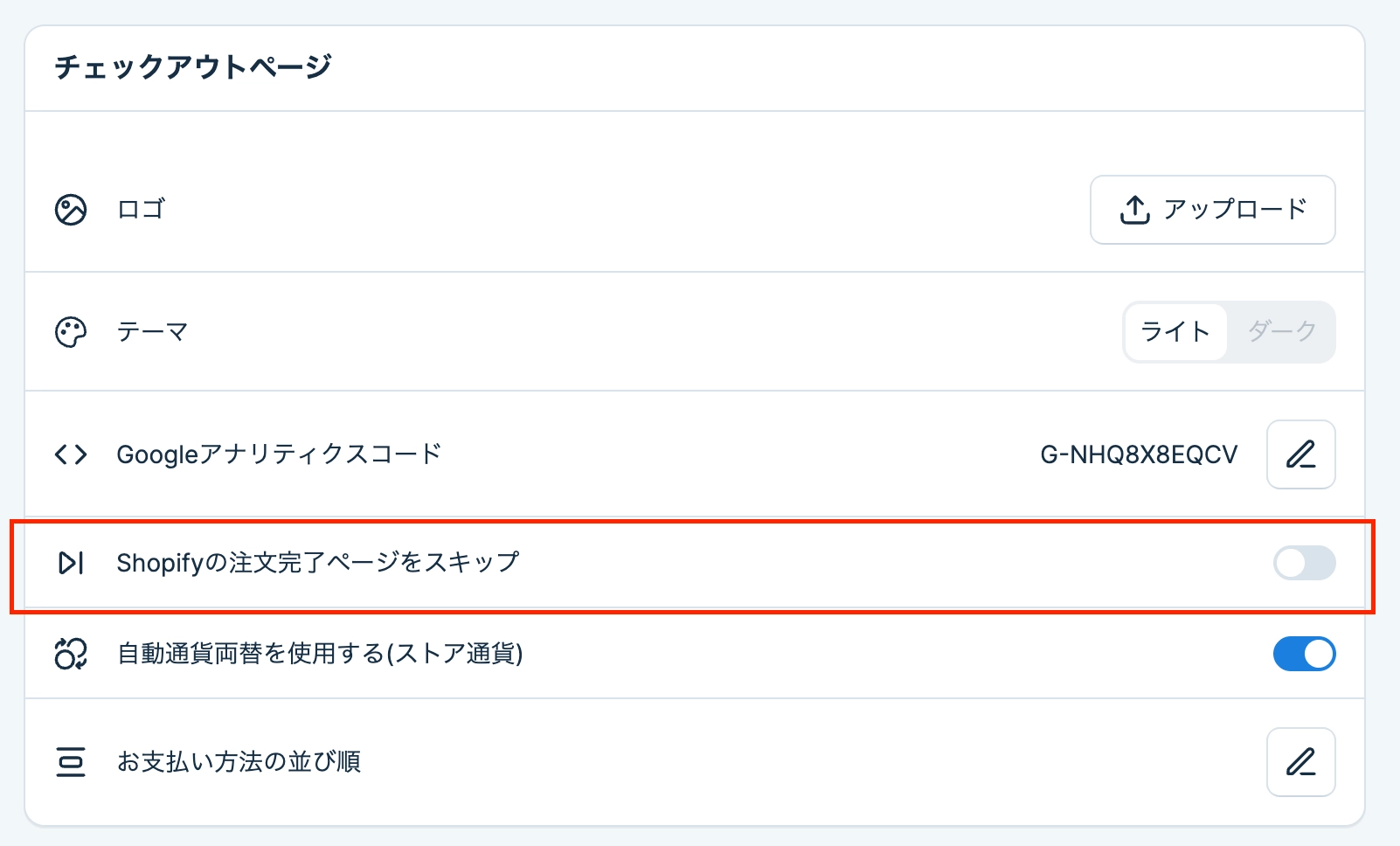
- 左側メニューから 「設定」 > 「チェックアウトページ」 を開きます。
- 「Shopifyの注文完了ページをスキップ」 のトグルをオンにすれば完了です。
Oversell Protection機能について
フラッシュセールやアクセスが集中するイベント時などに、お客様が決済を開始してから完了するまでの「タイムラグ」によって在庫がマイナスになってしまう(売越)のを防ぐための頼もしい機能です。
Oversell防止機能の有効化・無効化は、ダッシュボードから切り替えることができます。オーナー権限を持つアカウントで管理画面にログインの上、「設定」→「Shopifyの設定」へ進み、設定を編集(オン・オフの切り替え)してください。サポートされているすべての決済方法に適用されます。
ご利用前の確認事項(Shopify側の設定)
Shopify側で以下の設定になっていると、売越防止機能がうまく働きません。
- Shopifyの在庫追跡が「オフ」になっている
- 「在庫切れでも販売を続ける」オプションが「オン」になっている
KOMOJU側では、これらのShopify設定を自動で検知することができません。そのため、本機能を有効にする前に、ストアの設定が本機能に対応した状態になっているかを必ずご確認ください。
対応している決済方法と、在庫切れ発生時の動き
現在、以下の決済方法でご利用いただけます。
- クレジットカード
- コンビニ決済
- 各種スマホ決済(PayPay、au PAY、d払い、楽天ペイ)
決済の途中で在庫切れになってしまった場合、選択した決済方法によって動きが少し異なります。
PCでのお支払いの場合
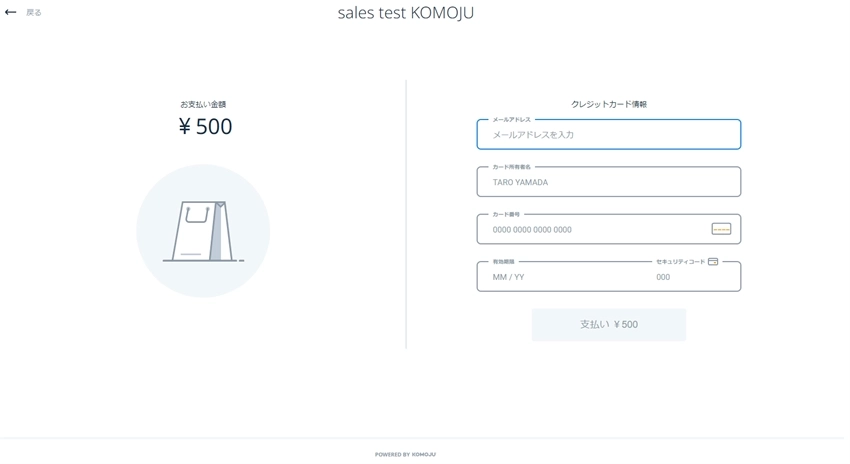
お客様がKOMOJUの決済画面で「支払い」ボタンを押す前に商品が在庫切れになった場合、自動的にShopifyの画面に戻り、在庫切れのメッセージが表示されます。この時点では、ShopifyにもKOMOJUにも注文や決済のデータは作成されません。
スマホ端末でのお支払いの場合
スマホ決済の場合は、タイミングによって2つのパターンがあります。
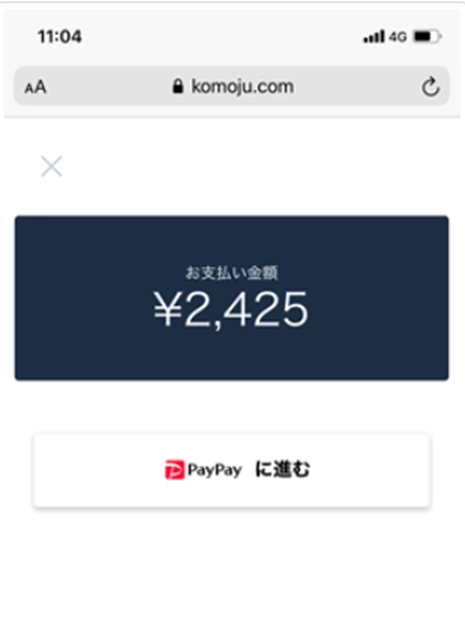
決済アプリへ移動する前に在庫切れになった場合: 上記と同じく、Shopifyに戻って在庫切れメッセージが表示されます。
決済アプリへ移動した後、支払いが完了する前に在庫切れになった場合: 決済アプリ上で一度決済が処理されますが、その後すぐに同額が自動返金されます。KOMOJUの管理画面には「自動返金済み」のデータが残りますが、Shopify側には注文が作成されません。マーチャント様での手動の返金対応は不要ですのでご安心ください。
決済方法ごとの設定に関する注意点
最後に、設定方法に関する重要な制限事項をご案内します。該当の決済方法をご利用の場合は、事前にFAQの詳細もあわせてご参照ください。
クレジットカード決済: 本機能を使うには、Shopifyのチェックアウト画面内で決済を完結させず、KOMOJUの決済ページへ画面を切り替える設定(KOMOJUへ外部遷移)にする必要があります。
スマホ決済(PayPay等): 各決済ブランドをShopifyへ「個別に」接続している場合のみご利用いただけます。複数のスマホ決済を一つにまとめて表示する連携方法では動作しませんのでご注意ください。